Blogartikel bearbeiten

1. Öffne Deinen Blogbeitrag

2. Eine Hauptüberschrift sollte gesetzt sein.

Screenshot of: Eine Hauptüberschrift sollte gesetzt sein.

3. Du kannst auch Zwischenüberschriften einfügen.
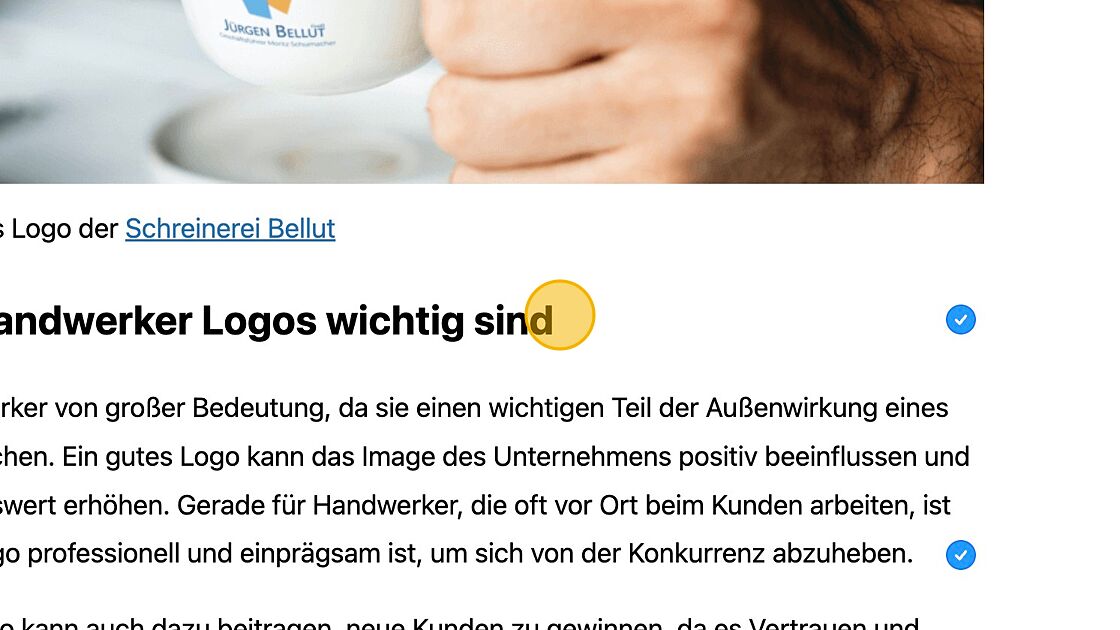
Screenshot of: Du kannst auch Zwischnenüberschirften einfügen.

4. Klicke dazu auf das gespiegelte „P“

Screenshot of: Klicke dazu auf das gespiegelte "P"

5. Und wähle „Überschrift“ aus.

Screenshot of: Und wähle "Überschrift" aus.

6. Wähle außerdem die Größe und Wichtigkeit der Überschrift. Je kleiner die Zahl hinter dem H, desto größer die Überschrift. Damit Suchmaschinen deinen Beitrag gut erkennen, solltest Du nur eine H1Überschrift setzen und diese befindet sich bereits am Kopf deines Beitrags.

Screenshot of: Wähle außerdem die Größe und Wichtigkeit der Überschrift. Je kleiner die Zahl hinter dem H, desto größer die Überschrift. Damit Suchmaschinen deinen Beitrag gut erkennen, solltest Du nur eine H1Überschrift setzen und diese befindet sich bereits am Kopf deines Beitrags.

7. Indem Du ein Wort auswählst und auf das „B“ klickst, druckst du es fett.

Screenshot of: Indem Du ein Wort auswählst und auf das "B" klickst, druckst du es fett.

8. Durch einen Klick auf das „I“ wird das Wort kursiv geschrieben.

Screenshot of: Durch einen Klick auf das "I" wird das Wort kursiv geschrieben.

9. Du kannst auf externe Inhalte verweisen, indem du den entsprechenden Text auswählst und auf das Link-Symbol klickst.

Screenshot of: Du kannst auf externe Inhalte verweisen, indem du den entsprechenden Text auswählst und auf das Link-Symbol klickst.

10. Füge deinen Link mit dem Starts „https://“ ein und drücke enter.
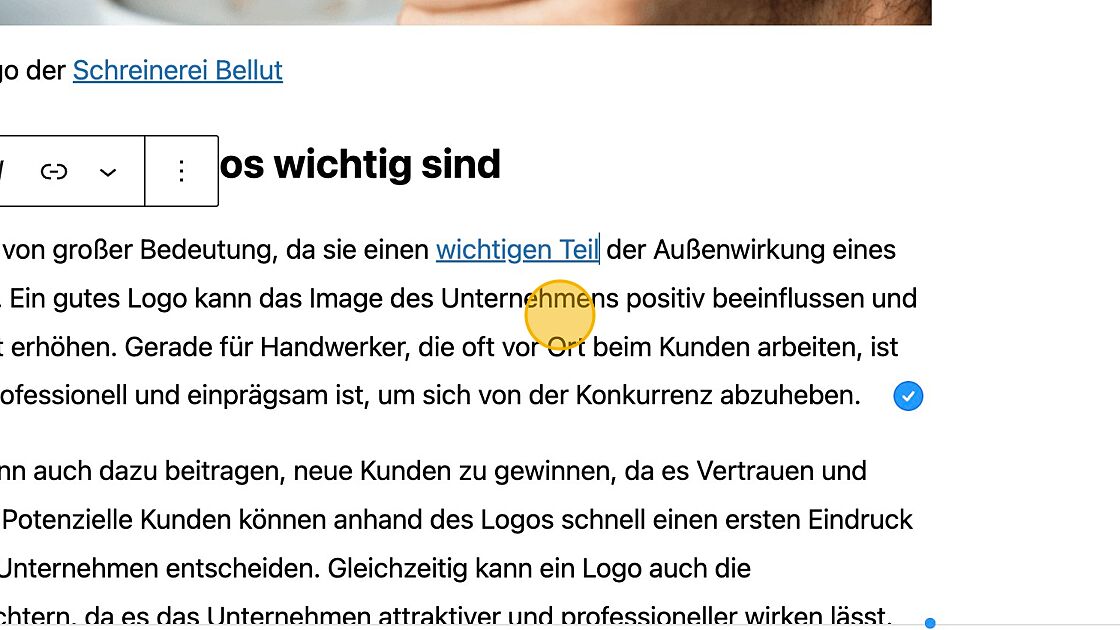
Screenshot of: Füge deinen Link mit dem Starts "https://" ein und drücke enter.

11. Du kannst den Text noch weiter formatieren: Zum Beispiel durch Listen.

Screenshot of: Du kannst den Text noch weiter formatieren: Zum Beispiel durch Listen.

12. Die Liste selbst kann durch Punkte oder Zahlen dargestellt werden
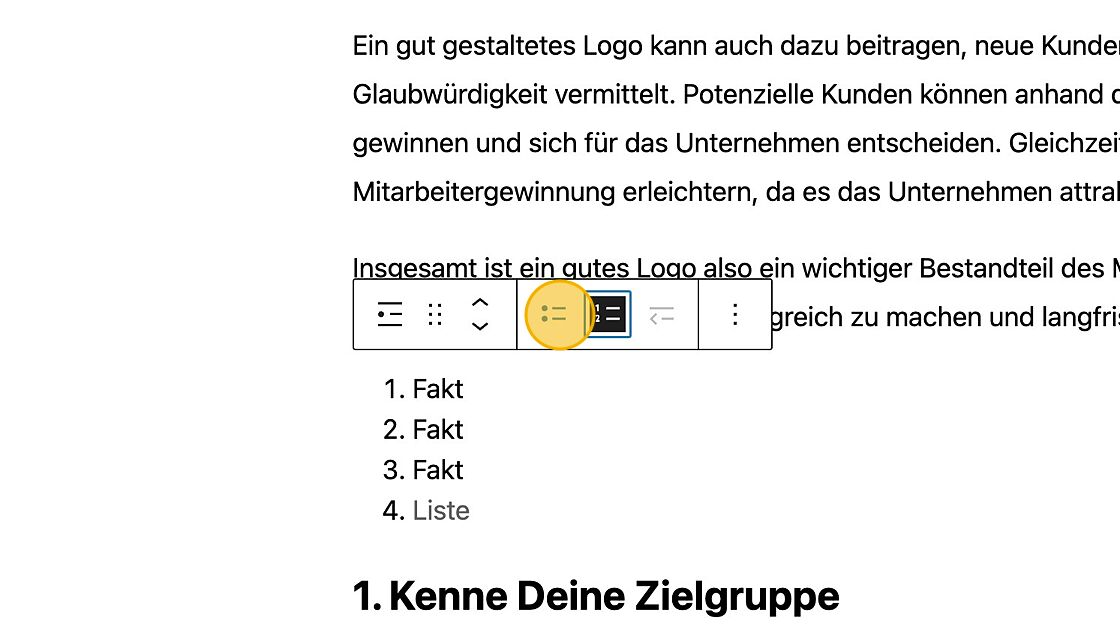
Screenshot of: Die Liste selbst kann durch Punkte oder Zahlen dargestellt werden

13. Auch die Darstellung als Zitat ist möglich.

Screenshot of: Auch die Darstellung als Zitat ist möglich.

14. Indem Du über den Text hoverst, wird ein Plus angezeigt.
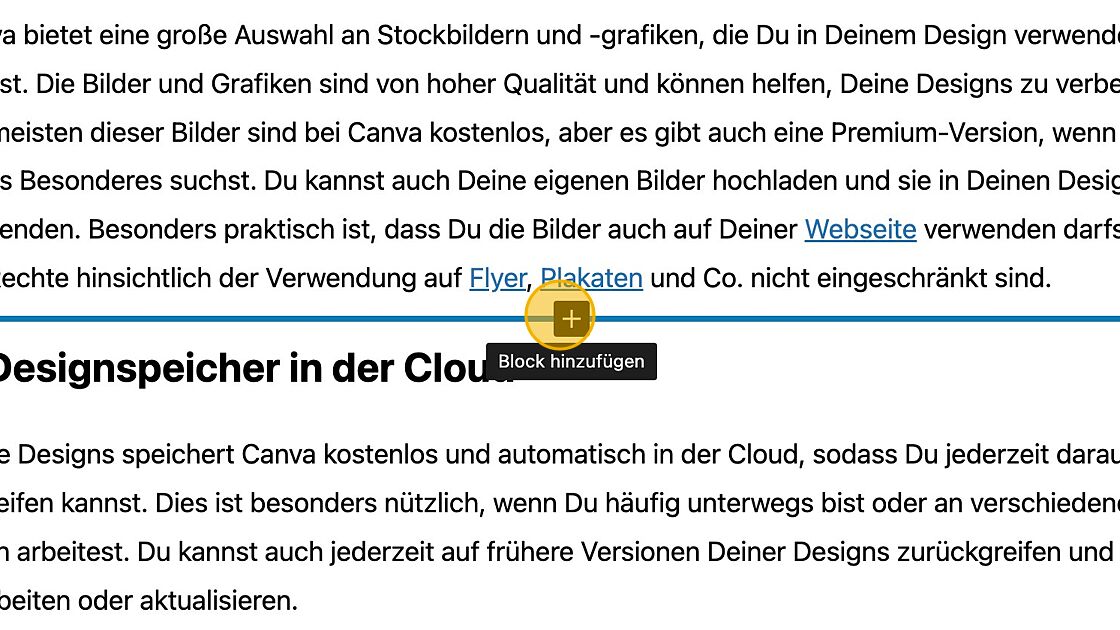
Screenshot of: Indem Du über den Text hoverst, wird ein Plus angezeigt.

15. Hier kannst Du weitere Elemente, wie zum Beispiel einen Button einfügen.

Screenshot of: Hier kannst Du weitere Elemente, wie zum Beispiel einen Button einfügen.

16. Setze den Text und füge noch einen Link ein. Dieser ist dann das Ziel, wenn der Besucher auf den Button klickt.

Screenshot of: Setze den Text und füge noch einen Link ein. Dieser ist dann das Ziel, wenn der Besucher auf den Button klickt.