Bilder ändern

1. Um Bilder bearbeiten zu können, sollte es sich ebenfalls um eine statische Inhaltsseite handeln. Das erkennst Du daran, dass beim Hover über "Mit Elementor bearbeiten" der Bereich klickbar ist und weder "Archiv" noch "Single" im Dropdown erscheint.

Screenshot of: Um Bilder bearbeiten zu können, sollte es sich ebenfalls um eine statische Inhaltsseite handeln. Das erkennst Du daran, dass beim Hover über "Mit Elementor bearbeiten" der Bereich klickbar ist und weder "Archiv" noch "Single" im Dropdown erscheint.

2. Klicke auf "Mit Elementor bearbeiten" um in die Bearbeitungsmaske zu kommen.

Screenshot of: Klicke auf "Mit Elementor bearbeiten" um in die Bearbeitungsmaske zu kommen.

3. Um ein normales Bild auszutauschen, klicke einfach auf den pinken Bearbeitungsstift.

Screenshot of: Um ein normales Bild auszutauschen, klicke einfach auf den pinken Bearbeitungsstift.

4. Anschließend öffnet sich auf der linken Seite die Bearbeitungsleiste. Hier kannst Du mit Klick in das Bild dieses gegen eines aus der Mediathek oder gegen ein neu hochgeladenes tauschen.

Screenshot of: Anschließend öffnet sich auf der linken Seite die Bearbeitungsleiste. Hier kannst Du mit Klick in das Bild dieses gegen eines aus der Mediathek oder gegen ein neu hochgeladenes tauschen.

5. Über "Dateien hochladen" besteht die Möglichkeit ein neues Bild hochzuladen.

Screenshot of: Über "Dateien hochladen" besteht die Möglichkeit ein neues Bild hochzuladen.

6. Wichtig dabei ist, den "Alternativtext" auszufüllen, da diese sehbehinderten Menschen vorgelesen wird und suchmaschinenrelevant ist.

Screenshot of: Wichtig dabei ist, den "Alternativtext" auszufüllen, da diese sehbehinderten Menschen vorgelesen wird und suchmaschinenrelevant ist.

7. Trage dort ein, was auf dem Bild zu sehen ist. Ggf. kannst Du dort auch Keywords einbauen, wenn es passt.
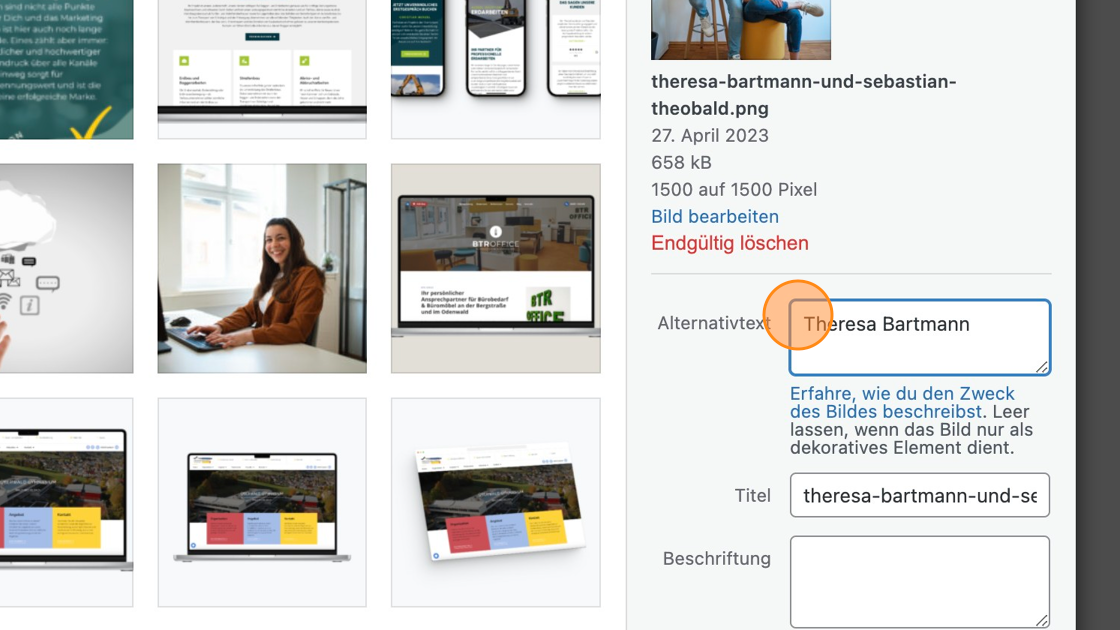
Screenshot of: Trage dort ein, was auf dem Bild zu sehen ist. Ggf. kannst Du dort auch Keywords einbauen, wenn es passt.

8. Am Ende immer auf "AKTUALISIEREN" klicken.

Screenshot of: Am Ende immer auf "AKTUALISIEREN" klicken.

9. Möchtest Du ein Bild im Hintergrund ändern, klicke auf die sechs Punkte in der Mitte des Abschnitts, in dem sich das Bild im Hintergrund befindet.

Screenshot of: Möchtest Du ein Bild im Hintergrund ändern, klicke auf die sechs Punkte in der Mitte des Abschnitts, in dem sich das Bild im Hintergrund befindet.

10. Klicke anschließend auf "Stil".

Screenshot of: Klicke anschließend auf "Stil".

11. Hier findest Du nun eine ähnliche Bearbeitungsmöglichkeit, wie beim einfachen Bild zuvor.

Screenshot of: Hier findest Du nun eine ähnliche Bearbeitungsmöglichkeit, wie beim einfachen Bild zuvor.

12. Manchmal gibt es auch noch andere Elemente, wie diese Boxen, in den sich Bilder befinden. Meist kannst Du diese ganz einfach über den Klick auf den Stift in der linken Leiste tauschen.

Screenshot of: Manchmal gibt es auch noch andere Elemente, wie diese Boxen, in den sich Bilder befinden. Meist kannst Du diese ganz einfach über den Klick auf den Stift in der linken Leiste tauschen.

13. Wenn diese dort nicht auftauchen, musst Du in das Spaltensymbol klicken.

Screenshot of: Wenn diese dort nicht auftauchen, musst Du in das Spaltensymbol klicken.

14. Und nun kannst Du wie oben im Abschnitt über "Stil" das Bild tauschen.

Screenshot of: Und nun kannst Du wie oben im Abschnitt über "Stil" das Bild tauschen.