Mitarbeiter bearbeiten


1. Klicke im WordPress Admin Menü auf "Mitarbeiter".

Screenshot of: Klicke im WordPress Admin Menü auf "Mitarbeiter".

2. Klicke dann auf Dein Profil.

Screenshot of: Klicke dann auf Dein Profil.

3. Hier kannst Du zunächst allgemeine Kontaktdaten ändern sowie Dein Profilbild austauschen.

Screenshot of: Hier kannst Du zunächst allgemeine Kontaktdaten ändern sowie Dein Profilbild austauschen.

4. Über "Zugeordnete Dienstleistungen" kannst Du Dir die Termine zuweisen, für die Du verfügbar sein möchtest.

Screenshot of: Über "Zugeordnete Dienstleistungen" kannst Du Dir die Termine zuweisen, für die Du verfügbar sein möchtest.

5. Bei "Arbeitszeiten" kannst Du außerdem Deine Verfügbarkeit einstellen und auch, wann Du für welche Terminart verfügbar sein möchtest.
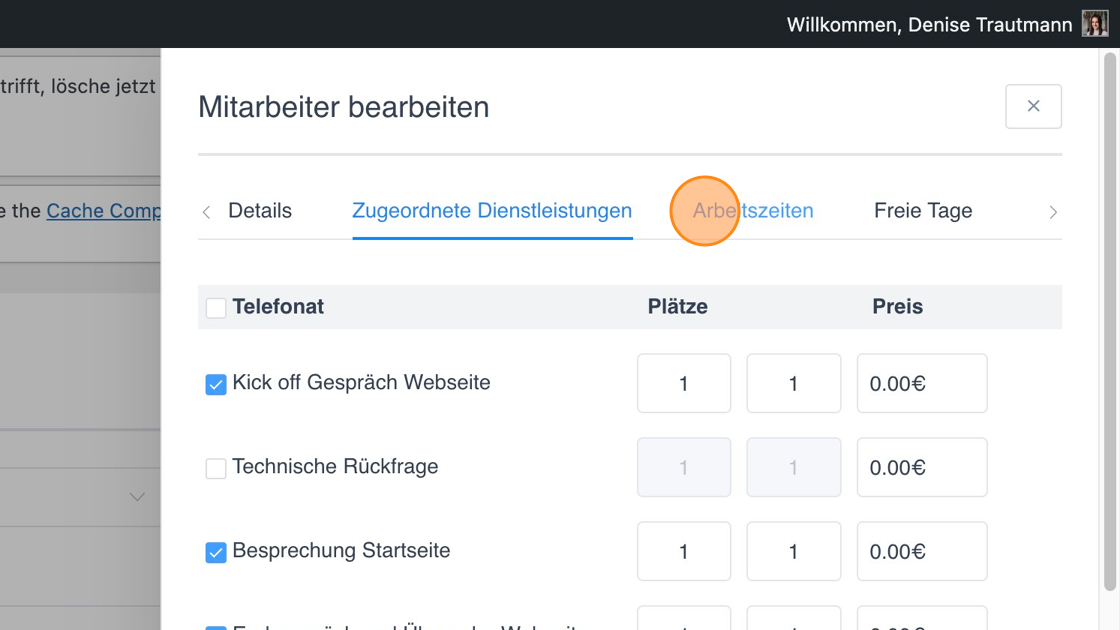
Screenshot of: Bei "Arbeitszeiten" kannst Du außerdem Deine Verfügbarkeit einstellen und auch, wann Du für welche Terminart verfügbar sein möchtest.

6. Klicke "Speichern".

Screenshot of: Klicke "Speichern".

7. Über das blaue Plus kannst Du neue Arbeitszeiten hinzufügen.

Screenshot of: Über das blaue Plus kannst Du neue Arbeitszeiten hinzufügen.

8. Über "Freie Tage" kannst Du besondere Tage oder Urlaube hinzufügen. Das musst Du jedoch nicht zwingend, wenn Du diese schon in Deinem synchronisierten Kalender als "nicht verfügbar" markiert hast, da Amelia die Kalender Zwei-Wege-synchronisiert.

Screenshot of: Über "Freie Tage" kannst Du besondere Tage oder Urlaube hinzufügen. Das musst Du jedoch nicht zwingend, wenn Du diese schon in Deinem synchronisierten Kalender als "nicht verfügbar" markiert hast, da Amelia die Kalender Zwei-Wege-synchronisiert.