Seiteninformationen bearbeiten

2. Wir starten mit dem "Header". Das ist der oberste Bereich der Webseite.

Screenshot of: Wir starten mit dem "Header". Das ist der oberste Bereich der Webseite.

3. Hier kannst du den Menü Button ändern. Sowohl den Text, wie auch den Link, wo dieser hinführen soll.
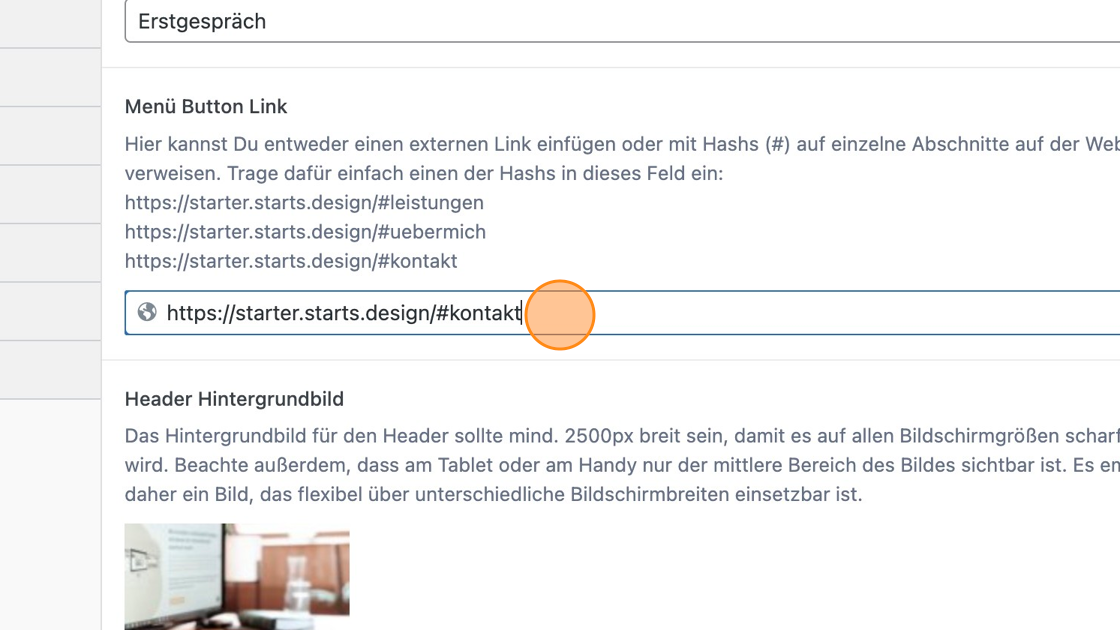
Screenshot of: Hier kannst du den Menü Button ändern. Sowohl den Text, wie auch den Link, wo dieser hinführen soll.

4. Es gibt auch Bereich zum Aufklappen, wie bspw. bei "Vorteile".

Screenshot of: Es gibt auch Bereich zum Aufklappen, wie bspw. bei "Vorteile".

5. Über einen Klick ins Feld kannst Du das Icon auswählen. Die Suche funktioniert auf Englisch. Wenn Du nicht direkt das Bild findest, dass Du möchtest, kannst Du auch hier nach der korrekten Bezeichnug suchen: https://fontawesome.com/v5/search und danach die Bezeichnung wieder in den Einstellungen eingeben.

Screenshot of: Über einen Klick ins Feld kannst Du das Icon auswählen. Die Suche funktioniert auf Englisch. Wenn Du nicht direkt das Bild findest, dass Du möchtest, kannst Du auch hier nach der korrekten Bezeichnug suchen: https://fontawesome.com/v5/search und danach die Bezeichnung wieder in den Einstellungen eingeben.

6. In den größeren Textfeldern hast Du zusätzliche Bearbeitungsmöglichkeiten. Bspw. Text fett oder kursiv zu gestalten, Stichpunkt-Listen einzufügen oder Links zu setzen.

Screenshot of: In den größeren Textfeldern hast Du zusätzliche Bearbeitungsmöglichkeiten. Bspw. Text fett oder kursiv zu gestalten, Stichpunkt-Listen einzufügen oder Links zu setzen.

7. Der Bereich Leistungen ist recht umfangreich. Die einzigen Pflichtfelder sind die Überschrift und die Beschreibung. Ansonsten kannst Du frei entscheiden, ob Du diese Felder nutzen möchtest oder nicht. Über das "Plus" fügst Du eine weitere Kachel hinzu und über das "Minus" kannst Du Bereiche wieder löschen.

Screenshot of: Der Bereich Leistungen ist recht umfangreich. Die einzigen Pflichtfelder sind die Überschrift und die Beschreibung. Ansonsten kannst Du frei entscheiden, ob Du diese Felder nutzen möchtest oder nicht. Über das "Plus" fügst Du eine weitere Kachel hinzu und über das "Minus" kannst Du Bereiche wieder löschen.

8. Bei den Referenzen kannst Du entscheiden, ob Du diese ausgeben möchtest oder nicht. Wenn nicht, verschwindet der gesamte Abschnitt.
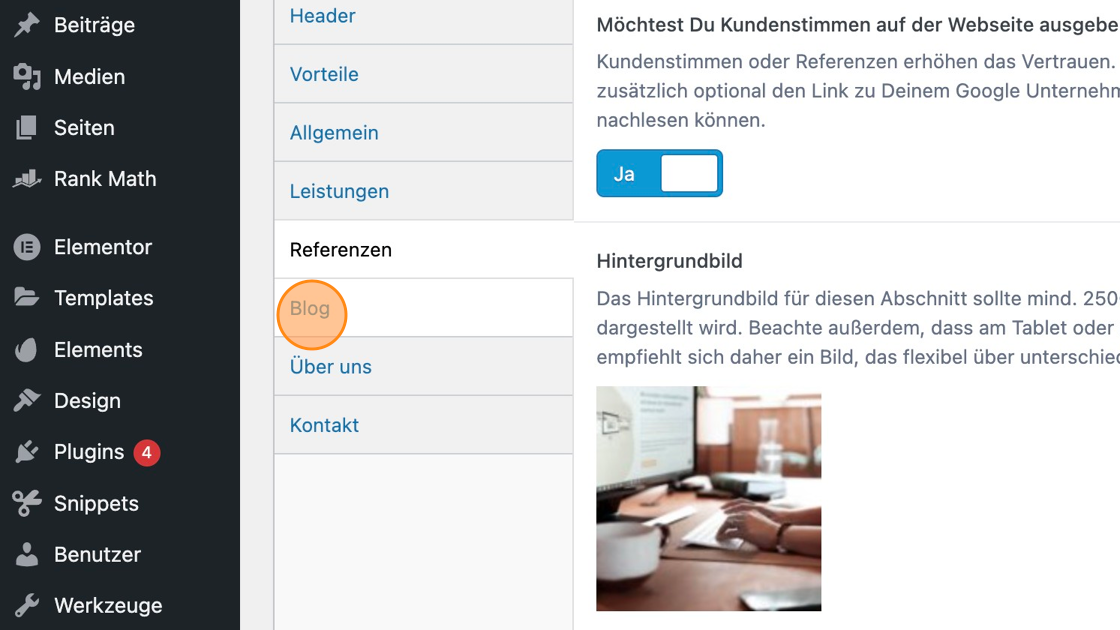
Screenshot of: Bei den Referenzen kannst Du entscheiden, ob Du diese ausgeben möchtest oder nicht. Wenn nicht, verschwindet der gesamte Abschnitt.

9. Der Blogbereich ist für dich nur relevant, wenn Du diesen dazu gebucht hast. Die Blogartikel bearbeitest Du über einen anderen Bereich. Hier stellst Du lediglich die Überschrift und den Text ein.

Screenshot of: Der Blogbereich ist für dich nur relevant, wenn Du diesen dazu gebucht hast. Die Blogartikel bearbeitest Du über einen anderen Bereich. Hier stellst Du lediglich die Überschrift und den Text ein.

10. Beim Über uns Bereich gibt es zwei zusätzliche optionale Möglichkeiten weiteren Text zu platzieren. Auch hier ist das Feld zum Ausklappen.

Screenshot of: Beim Über uns Bereich gibt es zwei zusätzliche optionale Möglichkeiten weiteren Text zu platzieren. Auch hier ist das Feld zum Ausklappen.

11. Am Ende ist es wichtig, dass Du auf "Update" klickst, um Deine Änderungen zu speichern.