1. Um Texte anzupassen, gehst Du im Frontend auf die jeweilige Seiten, auf welcher Du Änderungen vornehmen willst. Wichtig ist dabei, dass es sich um eine statische Seite, wie die Startseite, Kontakt oder Über uns handelt.
2. Ob es wirklich eine statische Seite ist, siehst Du daran, dass Du mit der Maus auf "Mit Elementor bearbeiten" klicken kannst und in dem Dropdown kein "Archiv" oder "Single" auftaucht an der Stelle, an der aktuell "Webseite" steht.
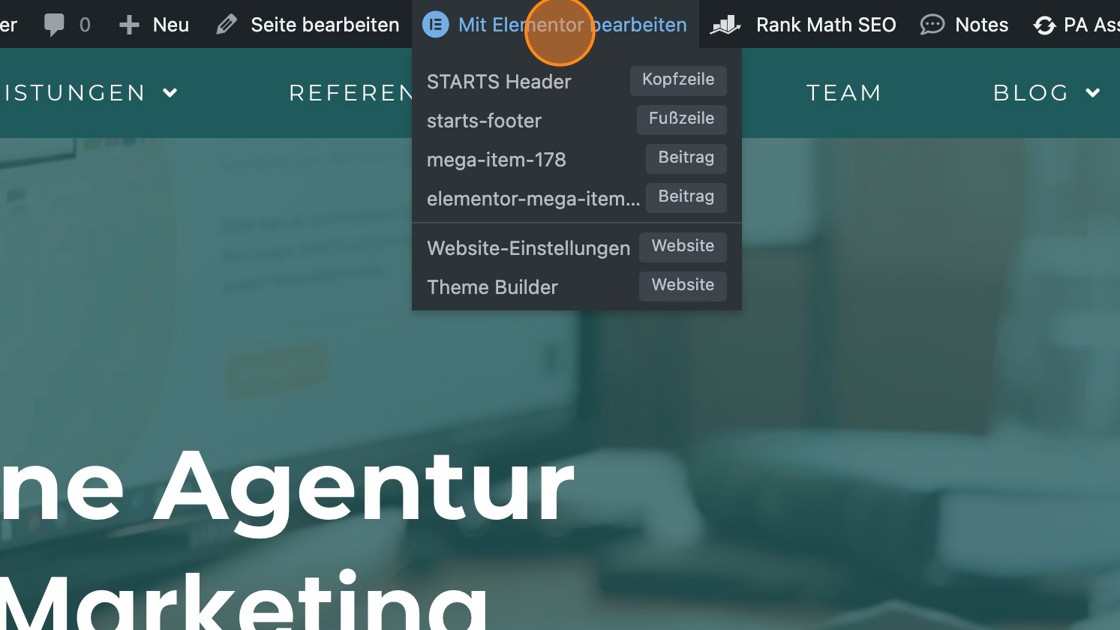
3. Nach dem Klick auf "Mit Elementor bearbeiten" öffnet sich das Bearbeitungsmenü der Webseite. Über den pinken Stift an der Seite kannst Du nun Textfelder editieren.
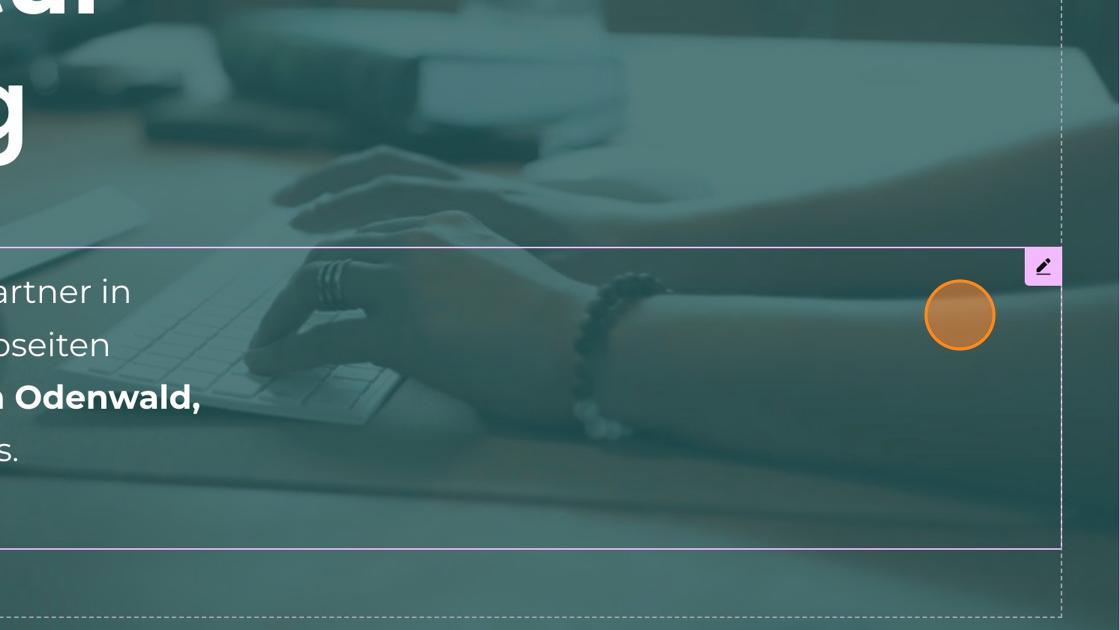
4. Wichtig dabei ist, dass Du nicht in das Textfeld im Design tippst, sondern IMMER nur auf der linken Seite in das sich öffnende Textfeld. Je nach Texttyp (Überschrift, Fließtext, Button, etc.) kann es ein wenig anders aussehen. Auch bei Buttons kannst Du den Text ändern.